


【技术分享】添加外套的教程
声明:此文章仅供游戏开发的技术分享交流,不涉及任何游戏的发行和运营,案例素材是网上的免费资料。
本章以老端加外套为案例
先分享思路和关联文件
☆
关联的文件
本地文件:
armor.ini 外套的ID和关联文件配置
3dobj.ini 外套的模型c3文件配置
3dtexture.ini 配置外套的贴图dds文件配置
itemtype.dat 外套添加物品类型
ItemMinIcon.ANI 外套的物品图标配置
MapItemIcon.ANI 外套地图掉落的图标配置
数据库:
cq_itemtype 物品数据
☆
加外套的思路步骤
一、获取外套补丁文件和配置信息
首先找一个目标版本,里面有你想加的外套。
获取思路:
1、itemtype.dat 中找到想加的外套物品ID
2、armor.ini 中找到此外套ID的配置信息
3、3dobj.ini 中找到此外套的c3文件路径
4、3dtexture.ini 中找到此外套的dds文件路径
5、ItemMinIcon.ANI 中找到此外套物品图标的配置信息
6、MapItemIcon.ANI 中找到此外套地图掉落图标的配置信息
二、添加外套配置信息
同理,将刚才获取补丁的思路,反过来配置到自己的版本:
1、itemtype.dat 新增一条物品数据,编辑此外套ID
2、armor.ini 复制目标版本的配置信息
3、3dobj.ini 复制目标版本的c3文件路径
4、3dtexture.ini 复制目标版本的dds文件路径
5、ItemMinIcon.ANI 复制目标版本的配置信息
6、MapItemIcon.ANI 复制目标版本的配置信息
7、cq_itemtype 数据库新增一条此外套ID的物品数据
三、添加外套补丁文件
根据文件路径,在目标版本复制补丁文件,粘贴到自己的版本客户端,保持同样的文件路径。
1、复制c3文件,路径在3dobj.ini
2、复制dds文件,路径在3dtexture.ini
3、复制物品图标文件,路径在ItemMinIcon.ANI
4、复制物品地图掉落的图标文件,路径在MapItemIcon.ANI
以上完成外套的补丁信息获取,自己版本的配置信息编辑,给客户端打外套的补丁文件,最后重启服务器、重新打开登录器进入游戏。
新外套可自行添加到魔石商店,不添加的话,则用GM工具将外套发给自己进行测试。
以上步骤是加外套的核心思路
接下来结合这3个思路,演示一遍流程
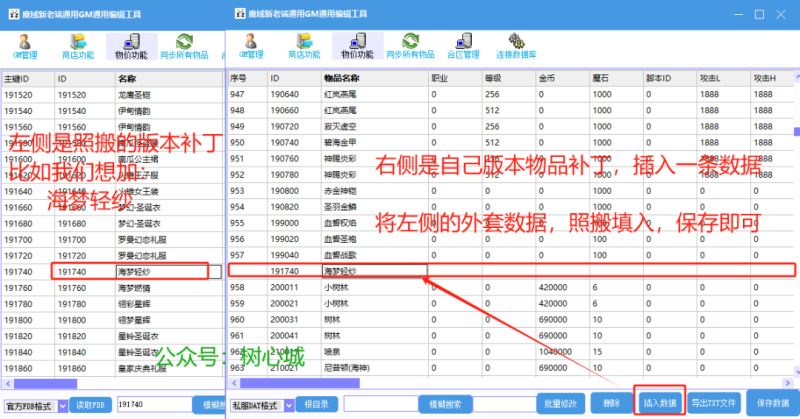
01第一步:itemtype.dat 新增外套的物品数据
![图片[1]-【魔域教程】加外套的教程-资源站](https://www.999zy.top/wp-content/uploads/2026/05/45691b434f5b9db6a808041e7fafae48_640_wx_fmtpngfromappmsgtpwebpwxfrom5wx_lazy1imgIndex0-1024x537.png)
如图所示:
GM工具打开itemtype.dat补丁:
左侧是目标版本的物品数据,右侧是自己版本的物品数据。
比如我们想往老端加“海梦轻纱”,左侧找到这条数据,右侧插入一条新数据,将左边“海梦轻松”的数据全部填入,即可在itemtype.dat完成添加新外套的物品数据。
02第二步:配置armor.ini
![图片[2]-【魔域教程】加外套的教程-资源站](https://www.999zy.top/wp-content/uploads/2026/05/45c50a7672d840749b1afef152ab5214_640_wx_fmtjpegfromappmsgtpwebpwxfrom5wx_lazy1imgIndex1.jpg)
如图所示
用记事本或notepad++打开ini文件:
左侧是目标版本的armor.ini,右侧是自己版本的armor.ini。
刚才第一步已经获取到外套的ID了,根据ID搜索就能找到外套的配置信息,也就是[002191740],其中002代表女性的意思。
复制红色框框里的整条配置信息,粘贴到右侧自己的armor.ini保存。
03第三步:配置3dobj.ini
![图片[3]-【魔域教程】加外套的教程-资源站](https://www.999zy.top/wp-content/uploads/2026/05/e6723ac432222431204d8f9427d41010_640_wx_fmtjpegfromappmsgtpwebpwxfrom5wx_lazy1imgIndex2.jpg)
如图所示:
左侧是目标版本的3dobj.ini,右侧是自己版本的3dobj.ini。
根据刚才的armor.ini中的配置:
Mesh0=002191740
就是C3文件的指向ID,复制=002191740
在3dobj.ini中,搜索=002191740
即可找到外套的c3文件配置,复制到右侧自己的3dobj.ini保存。
04第四步:配置3dtexture.ini
![图片[4]-【魔域教程】加外套的教程-资源站](https://www.999zy.top/wp-content/uploads/2026/05/58a5d9a45d969c3c43af7852b966acc6_640_wx_fmtjpegfromappmsgtpwebpwxfrom5wx_lazy1imgIndex3.jpg)
如图所示:
左侧是目标版本的3dtexture.ini,右侧是自己版本的3dtexture.ini。
根据刚才的armor.ini中的配置:
Texture0=002191740
就是dds文件的指向ID,复制=002191740
在3dtexture.ini中,搜索=002191740
即可找到外套的dds文件配置,复制到右侧自己的3dtexture.ini保存。
05第五步:配置 ItemMinIcon.ANI
![图片[5]-【魔域教程】加外套的教程-资源站](https://www.999zy.top/wp-content/uploads/2026/05/227f5bb22be602ba6e7d5ab5ff86752a_640_wx_fmtjpegfromappmsgtpwebpwxfrom5wx_lazy1imgIndex4.jpg)
如图所示
用notepad++打开ani文件:
左侧是目标版本的ItemMinIcon.ANI
右侧是自己版本的ItemMinIcon.ANI
根据刚才的外套ID,可以搜索找到物品图标的配置信息
搜索ID=191740
然后复制一份到右侧自己的ANI文件保存。
06第六步:配置 MapItemIcon.ANI
![图片[6]-【魔域教程】加外套的教程-资源站](https://www.999zy.top/wp-content/uploads/2026/05/183c6b6e5f6121ad4206a859436ca87e_640_wx_fmtjpegfromappmsgtpwebpwxfrom5wx_lazy1imgIndex5.jpg)
如图所示:
左侧是目标版本的MapItemIcon.ANI
右侧是自己版本的MapItemIcon.ANI
根据刚才的外套ID,可以搜索找到物品掉落地图的图标配置信息
搜索ID=191740
然后复制一份到右侧自己的ANI文件保存。
07第七步:复制外套的补丁文件
![图片[7]-【魔域教程】加外套的教程-资源站](https://www.999zy.top/wp-content/uploads/2026/05/d36a716bd4705626b436da00dfb343e4_640_wx_fmtjpegtpwebpwxfrom5wx_lazy1imgIndex6.jpg)
在目标版本,根据ini配置文件路径,找到外套的c3和dds文件,复制一份到自己版本对应的补丁目录下。
![图片[8]-【魔域教程】加外套的教程-资源站](https://www.999zy.top/wp-content/uploads/2026/05/4884dc45d9d239eae676a2142bf6acca_640_wx_fmtpngfromappmsgtpwebpwxfrom5wx_lazy1imgIndex7.png)
在目标版本,根据ani配置文件路径,找到外套的物品图标文件,复制一份到自己版本对应的补丁目录下。
08第八步:数据库新增外套
用Navicat数据库软件,打开cq_itemtype表。
1、如果目标版本是有数据库的,就直接复制,新增到自己版本的数据库,如下图所示:
![图片[9]-【魔域教程】加外套的教程-资源站](https://www.999zy.top/wp-content/uploads/2026/05/a406b2edb5101955a34bce7a3fedc44d_640_wx_fmtpngfromappmsgtpwebpwxfrom5wx_lazy1imgIndex8.png)
2、如果目标版本只有客户端,那就从自己数据库的cq_itemtype表
,随便复制一条外套的物品数据,点击左下角+号,然后粘贴刚才复制的外套数据,只需修改对应的ID和名称,如下图所示:
![图片[10]-【魔域教程】加外套的教程-资源站](https://www.999zy.top/wp-content/uploads/2026/05/6d9849389e6550756862081f88870360_640_wx_fmtpngfromappmsgtpwebpwxfrom5wx_lazy1imgIndex9.jpg)
PS:关于Navicat数据库软件不会用的小白,之后会出单独的教程。
09第九步:外套特效
外套特效在老端,属于非必要添加的流程。
这里简单说明下在哪设置:
![图片[11]-【魔域教程】加外套的教程-资源站](https://www.999zy.top/wp-content/uploads/2026/05/c0a8ec089dd50448838038e86669c649_640_wx_fmtpngfromappmsgtpwebpwxfrom5wx_lazy1imgIndex10.jpg)
在Action3DEffect.ini中,可设置外套特效;
如:2.999.191.740=No3Flower
第一位数:1=男,2=女
然后将外套的ID=191740,
拆分成191.740放到2.999.后面,
No3Flower是特效名称,对应在3DEffect.ini中。
以上就是添加外套的核心流程
10总结
外套关联的文件比较多,不想写的太啰嗦,但应该也是全网写的最详细易懂的教程了。已经把重点都说清楚了,小白耐心点都能看得懂,理解了核心逻辑,就能自己随心加了。
有的GM工具也有加外套的功能,但工具添加经常遇到BUG,你再对照这里的流程,检查是哪里的问题,然后手动修复。
——夏日





暂无评论内容